
在飛行前,最重要的是查好飛行地區的合法性與空域範圍!
如果飛的地點本身違反空域限制,被抓到或檢舉,可是不少小朋友💸💸,最近較知名事件是鍾明軒被檢舉後罰了 30 萬新台幣😨
所以大家一定要先查好相關罰規
以下整理幾個查詢方式
台灣的無人機飛行空域,原則是用顏色區分:
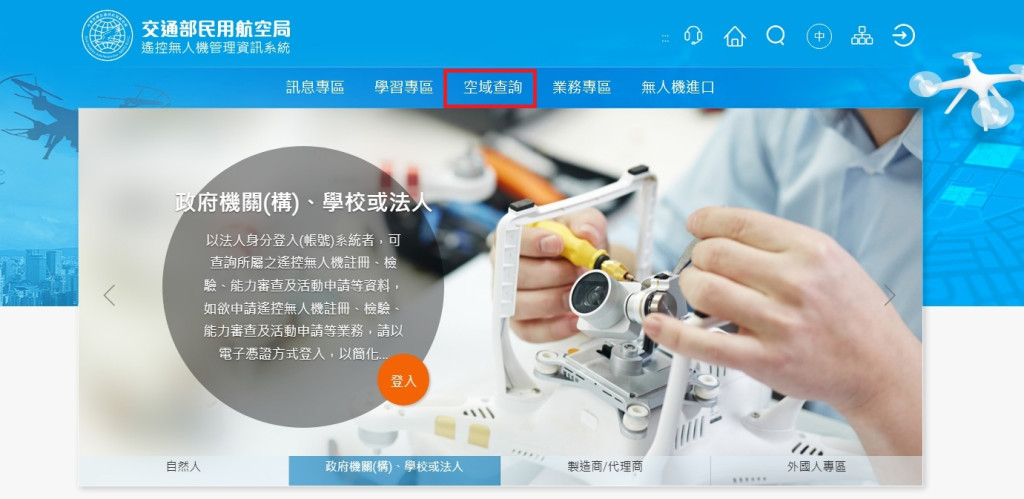
點選空域查詢,會有個浮動視窗,能輸入地名或是經緯度,地圖上會有上述說的顏色區塊。
要注意的是,儘管地圖上有些地方不在禁航區,但有可能場地管理單位有自己的飛行規則,需要額外網路或電話確認;像是雪霸國家公園,在民航局網站是綠色區域,但官網有明確規範,該國家公園在未經申請下,是禁止操作無人機。
如果在室外不方便操作電腦網頁,可以使用手機 App Drone Map 2.0。這是民航局官方開發的 App,所以查到的資料與前述說的民航局網站一致,這邊不再贅述。
確認好飛行地的合法性後,接著要來講述 Litchi 操作。我傾向事前在家規畫好各項參數設定,一來是查找資料方便,二來是在家用電腦看地圖資訊比較清楚與方便。所以這邊會分成網頁的 Litchi Hub 設定,與手機 APP Litchi 兩部分操作與說明。
進到 Litchi Hub 後,首先點選右上角登入後,才有辦法查詢要的位置。
接著選左下角 Tap to plan a flight,第一個面臨的是任務類型該選擇 Waypoint 還是 Area Mapping,以下
針對兩者做說明。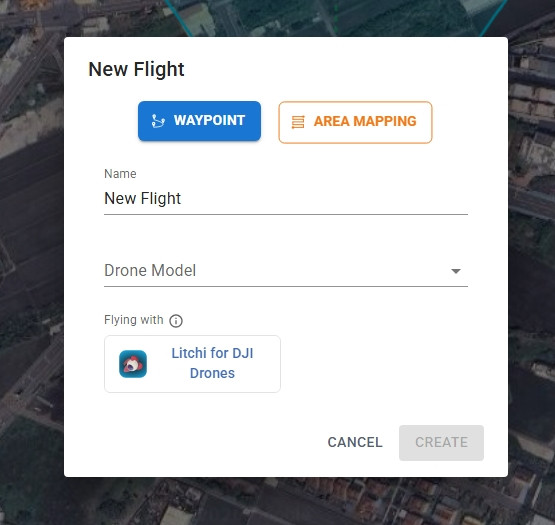
手動逐點設定,雖然沒有自動格線與重疊率計算,,但適合用在固定路線的重複拍攝,例如空拍紀錄片想要每次都飛出一模一樣的運鏡路徑、或是橋樑/電塔這類線性目標的巡檢,你只要點幾個關鍵航點,讓飛機自動飛過去,不需要精密計算重疊率
自動在框選的區域內計算出完整的格線飛行路徑,並依照你設定的重疊率(Front/Side Overlap)、飛行高度、GSD,自動算出需要拍攝的航點與拍照間隔——這正是攝影測量需要的模式,因為建模品質很大程度取決於照片之間的重疊率是否穩定、覆蓋是否完整,而這件事透過人工手動飛(即使是用Waypoint模式逐點設定)很難精準做到。
所以我這次專案的飛行是採這個類型。
設定完任務類型後,會看到左手邊有更多參數要設定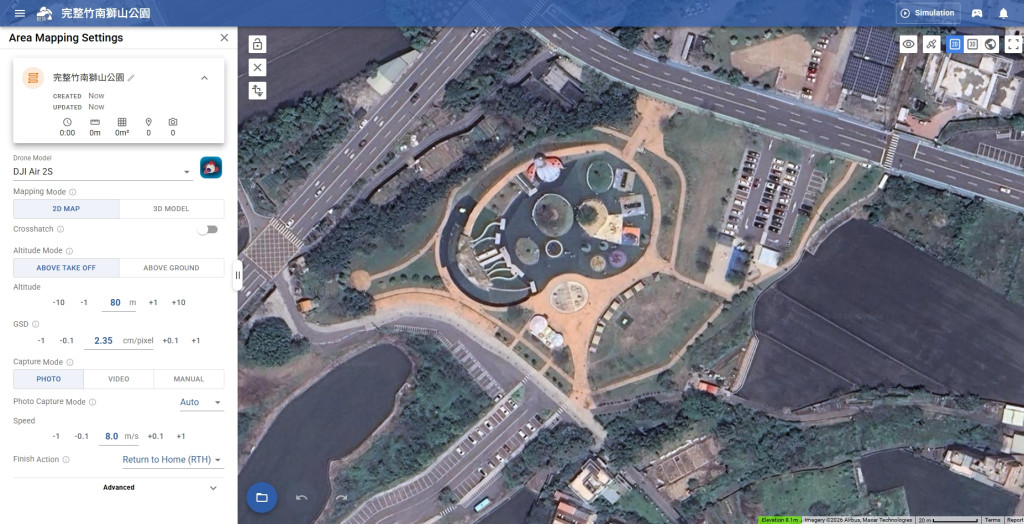
接下來說明以下設定
2D Map:相機全程垂直向下(90度)拍攝,飛過一塊區域。
3D Model:除了垂直拍攝,還會額外傾斜角度環繞拍攝物體側面。
2D/3D指的是「拍攝角度」,不是「最終產出限制」。就算選2D Map,WebODM 依然能靠這些垂直照片重建出3D模型(靠照片重疊比對反推立體結構),只是因為完全沒有側面角度的照片,模型的垂直面(建築牆面、樹木側邊)會重建得比較模糊、扭曲。
同樣的地點,我會兩者分別使用,想比較最後模型出來的差異型有多少。
Crosshatch 開啟後系統會額外多飛一次垂直方向的格線,等於雙重覆蓋整個區域,好處是建模精度更好,代價是飛行時間、照片張數會接近兩倍。範圍不算太大的話,開啟這個選項成本不高,能提升建模成功率,值得打開。
如果測繪範圍內地形有高低起伏
Altitude(飛行高度) 跟 **GSD(地面解析度,單位cm/pixel)**是連動的——飛得越高,涵蓋範圍越大,但每個像素代表的實際距離也越大(細節變粗糙);飛得越低,細節越精細,但同樣範圍需要拍更多張,這個數字要依實際框選的範圍大小去調整拿捏。
我選擇竹南獅山公園作為飛行地,詢問 AI 建議的數值
以下是 AI 資訊:
因為沒有過往經驗,所以參考他的建議,最後設定以下數值,等明天實測結果看看。
Altitude: 45.1 公尺, GSD: 1.32 cm/pixel
Photo:依照設定的距離/時間間隔,自動拍攝靜態照片,這是攝影測量要用的模式
Video:全程錄影,不是拍照,適合單純想要空拍運鏡影片的情境,不適合拿去做建模(影格解析度較低、沒有精確對應每一幀的GPS標記)
Manual:飛機沿著規劃好的路徑飛,但快門由你自己手動按,適合想要精準控制「這一幀拍不拍」的情境(例如刻意避開畫面裡剛好有人經過的瞬間),但等於整趟飛行要緊盯畫面手動按快門,比全自動的Photo模式費工。
一開始操作,我選 Photo
我以接近畫面建議給的速度來設定: 4.6m/s
展開Advanced區塊,還有幾個參數:
設定完所有參數,在地圖上框選好目的地的測繪範圍後,畫面上方會出現一張摘要卡,列出:
這張卡是動身前最後的確認清單,數字都合理,就可以準備出發飛行了。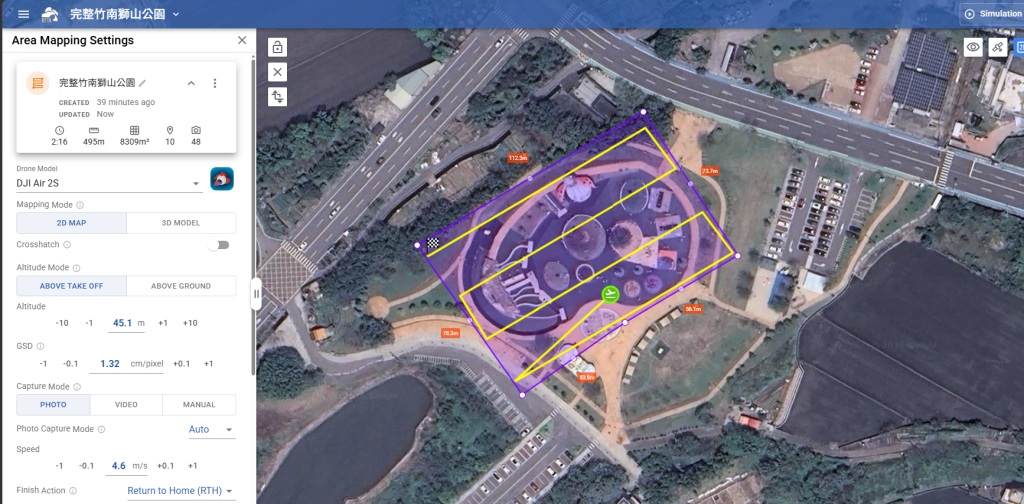
法規確認完、參數也設定好,下一篇要正式出發,記錄整個獅山公園的實際飛行過程。


 iThome鐵人賽
 看影片追技術